

2026/1/31
サブメニューの設定
サブメニューの並び替え及び表示・非表示をする
ウェブサイトの基本概念として「最新記事=一番見せたい記事」ということで、DaaS では更新日が新しい順に表示されます。また、基本的に「メニューからのリンクは固定ではなく、そのコーナー内の最新記事を表示」する仕様になっています(サイト構成によっては例外もございます)。
そのため新記事をアップした際に、更新日とは違う順番にしたい場合は、記事の並び替えをする必要があります。(メニューをクリックした際に、特定のページを常に表示したい場合など)
そこで操作するのが「サブメニューの設定」です。
できること
●サブメニューに表示される記事の順番を変更
●記事のサブメニュー表示・非表示の設定
●メニューからのリンク先の変更
注意
変更した場合、以下の箇所に影響します。
1、サブメニュー(画面下 or 右)
2、メニューからのリンク
3、サイトトップの記事一覧
4、サイトマップ
-
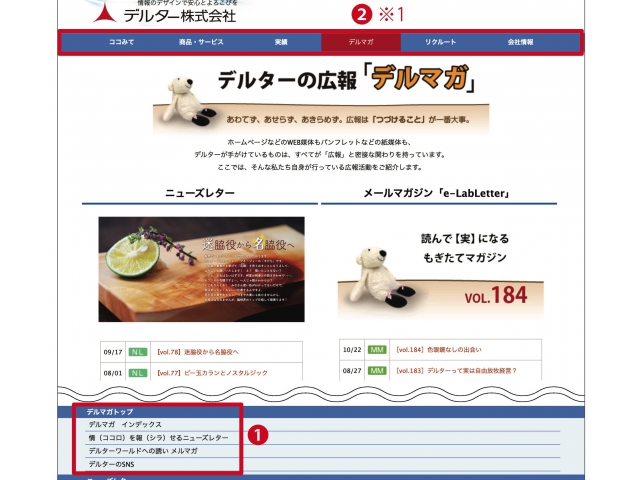
- 1、サブメニュー 2、メニュー
※1 メニューをクリックした際に、特定のページを常に固定表示しておきたい場合は、後からアップした記事が一番上にならないよう、並び替えが必須です。
-
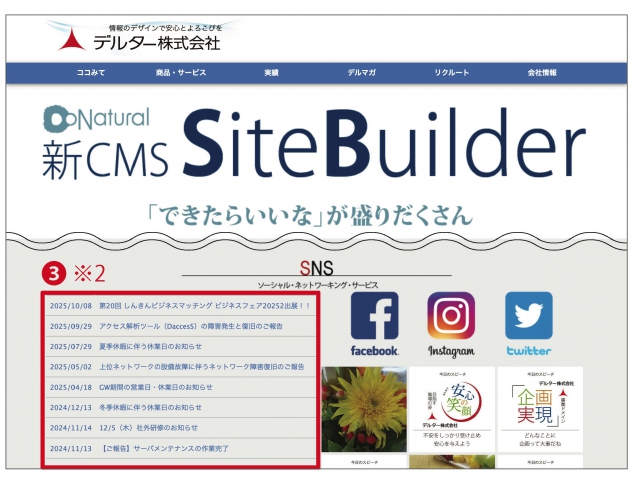
- 3、サイトトップの記事一覧
※2 サイトトップの記事一覧に設定が反映されない場合は、下の<参考1>の優先順位で試してみてください。
-
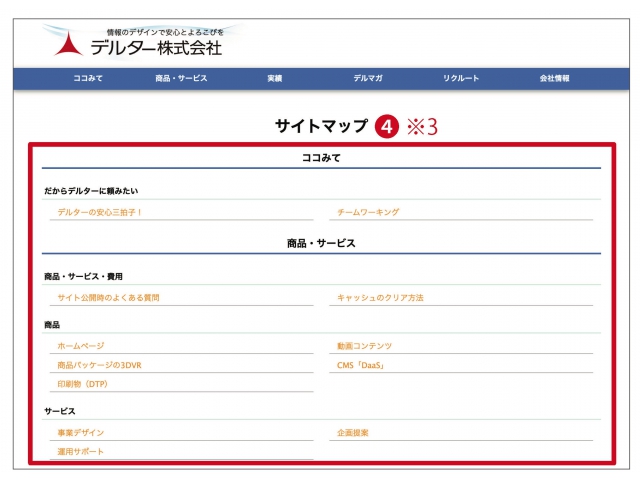
- 4、サイトマップ
下の<参考2>をお読みください。
手順・使い方
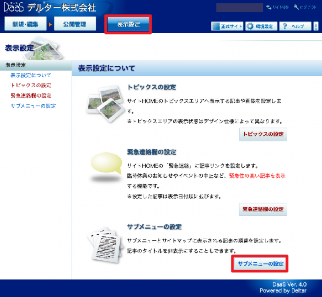
【表示設定】をクリック。
【サブメニューの設定】をクリック。
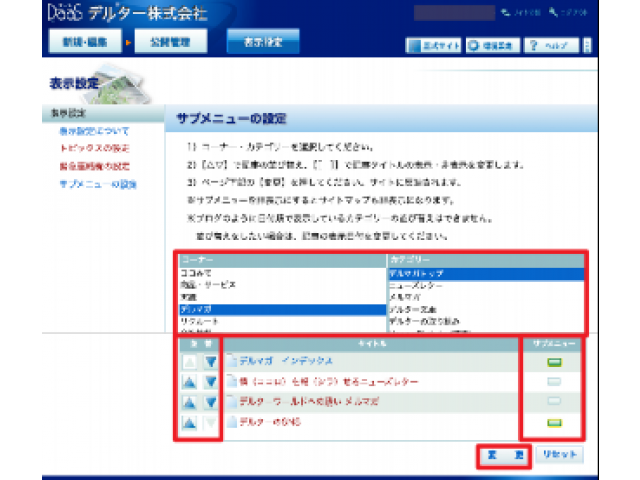
並び替えたい「コーナー」「カテゴリー」を選択。
「並替」:【▲▼】で記事を並び替える。
「サブメニュー」:記事タイトルの表示(緑)/ 非表示(グレー)を選択。
【変更】をクリック。
※サブメニューから記事タイトルを非表示にすると、サイトマップにも非表示になりますが、ページ自体は閲覧できます。ただし公開中にもかかわらず、どこからもリンクしない記事になる可能性がありますので、設定にはご注意ください。
※ブログのように日付順で表示しているカテゴリーの並び替えはできません。並び替えをしたい場合は、記事の表示日付を変更してください。
表示日付の変更については以下のページをご覧ください。
・メインタイトル(更新日付)
・記事の各設定変更(表示日付)
<参考1>サイトトップの記事一覧に設定が反映されない場合
サイトトップの記事一覧に設定が反映されない場合は、次の優先順位で試してみてください。
① どの記事でも構いませんので、公開/ 非公開の操作をする(こうすることでサイトトップが更新されます)
② キャッシュのクリア
③ ①②を試しても反映されない場合は、デルターまでお問い合わせください
<参考2>サイトマップへの表示について
サイトマップは、基本的には自動生成していますが、例外的に手動作成している場合があります。後者は「サブメニューの設定」の影響範囲外になるため、並び替えをしたい場合は、記事の表示日付を変更してください。
【サイトマップの作成方法の見分け方】
・URL がドメイン/other/site_map.html →自動生成サイトマップ(影響の範囲内)
・URL が上記以外 →手動作成のサイトマップ(影響の範囲外)