

2026/5/22
解析「期間」を設定する
解析の対象とする期間を設定します。
(期間が長いとデータ量が増えて、結果の表示に時間がかかります。)
カスタム期間の設定
-
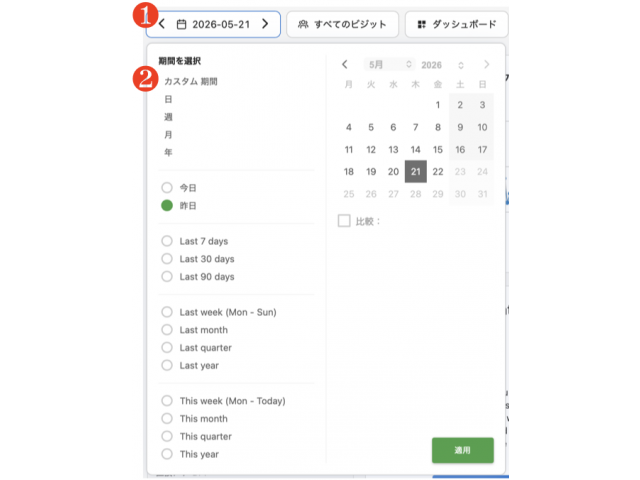
- 解析期間
①メニューの日付ボタンをクリックする
左図のようにカレンダーが表示されます。
②「期間を選択」から「カスタム期間」を選択する
カレンダーが開始日・終了日の2枚になります。
-
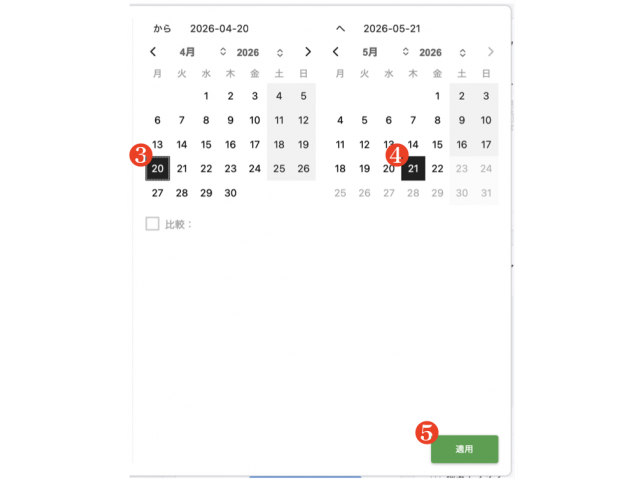
- 期間指定
③「開始カレンダー(左)」を設定する(例:開始日 4/20)
年月の横の「<」をクリックして4月のカレンダーにして、日付の「20」をクリックします。
④「終了カレンダー(右)」を設定する(例:5/21)
③と同様に設定します。
⑤「適用」をクリックする
ダッシュボードの内容が再集計されて、表示が変わります。
日の設定
-
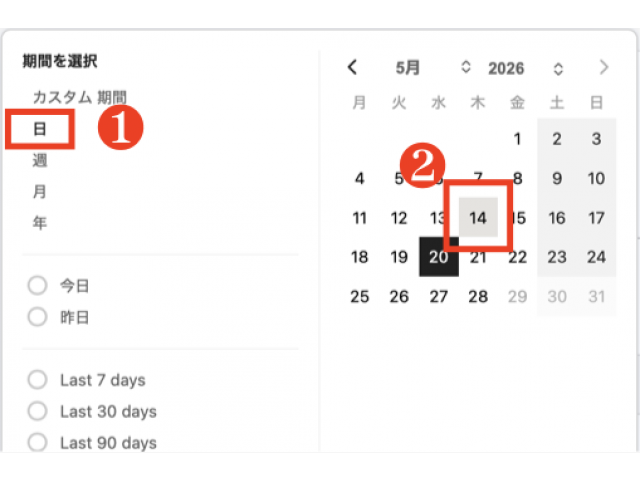
- 日の設定
①「期間を選択」から「日」を選択
② カレンダーの任意の日をクリックすると表示が変わります。
週の設定
-
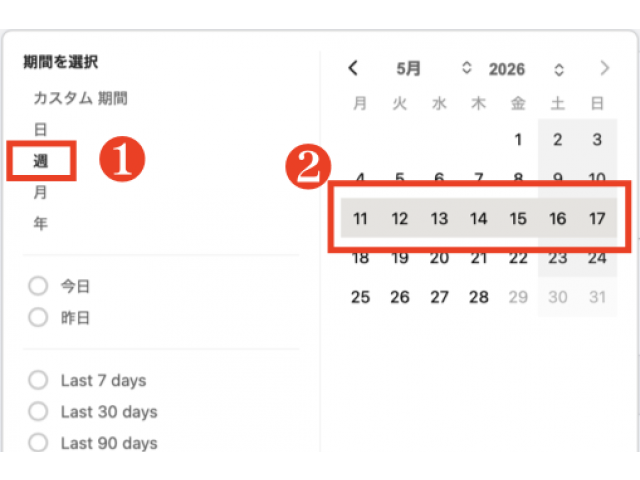
- 週の設定
①「期間を選択」から「週」を選択
② カレンダーの任意の週をクリックすると表示が変わります。
月の設定
-
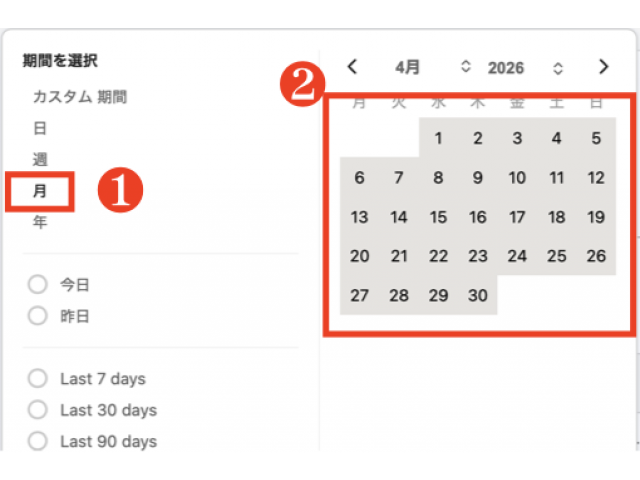
- 月の設定
①「期間を選択」から「月」を選択
② カレンダーの任意の月をクリックすると表示が変わります。
年の設定
-
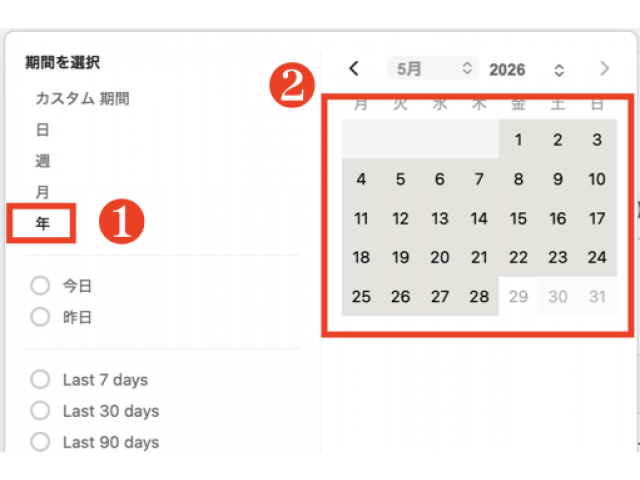
- 年の設定
①「期間を選択」から「年」を選択
② カレンダーの任意の年のいずれかの月をクリックすると表示が変わります。